

Si quieres imprimir una página de prueba en tu impresora, sea de la marca que sea y de la tecnología que use, aquí tienes un tutorial paso a paso, ademas de algunos consejos para comprobar el estado de tu impresora y detectar posibles problemas con mirar la impresión.
Índice de contenidos
Cómo imprimir una página de prueba desde tu impresora

Los pasos para imprimir una página de prueba directamente desde la impresora o multifunción, sin necesidad de un PC o dispositivo móvil, varían según el fabricante y a menudo incluso según el modelo. Generalmente, esta impresión se denomina Informe de Diagnóstico, Página de Prueba, Informe de Estado de la Impresora o Informe de Configuración. Por ejemplo:
Impresoras HP
Las impresoras HP suelen tener varias combinaciones de botones para imprimir un informe de diagnóstico o una página de prueba, aunque puede variar de un modelo a otro, suele seguir estos pasos:
- Enciende la impresora o multifunción y asegúrate de que tenga papel en la bandeja de entrada.
- Ahora haz lo siguiente, según tu modelo:
- DeskJet Series y Multifunciones más antiguos: suele ser manteniendo pulsado el botón de Encendido y luego presionando el botón Cancelar o Reanudar. Luego sueltas ambos y se imprimirá una página de prueba o diagnóstico.
- Modelos con pantalla o panel de control: Navega por el menú de la impresora hasta encontrar opciones como Configuración, Herramientas, Informes o Mantenimiento, y busca la opción Informe de estado de la impresora o Imprimir diagnóstico de calidad de impresión.
Impresoras Brother
En impresoras Brother, se suele imprimir un Informe de Configuración o Página de Prueba desde el panel, para ello, los paso a seguir son:
- Asegúrate de que la impresora esté encendida y tenga papel.
- Según el modelo, puedes seguir estos pasos:
- Modelos con botones de panel:
- Apaga la impresora.
- Mantén pulsado el botón Go (o Continuar) mientras enciendes la impresora.
- Mantenlo pulsado hasta que los LED de Tóner, Tambor y Papel se enciendan.
- Sueltas el botón Go.
- Vuelves a pulsar el botón Go (una sola vez). La impresora imprimirá una página de prueba.
- Modelos con pantalla LCD o panel táctil:
- Presiona el botón Menú o Configuración, que suele tener un icono de engranaje.
- Navega hasta Imp. informes o Información Equipo.
- Selecciona Impresión de prueba o Informe de estado de la impresora y pulsa OK o Iniciar.
Impresoras Epson
En muchas impresoras Epson, se realiza una prueba de inyectores o un informe de estado mediante una combinación de botones:
- Apaga la impresora y asegúrate de que tenga papel.
- Desde la impresora apagada:
- Método de prueba de inyectores (el más común):
- Mantén presionado el botón Cancelar (<spanmath-inline» data-math=»\mathbf{\times}»>$\mathbf{\times}$) o Papel (<spanmath-inline» data-math=»\text{📄}»>$\text{📄}$).
- Mientras lo mantienes presionado, pulsa el botón de Encendido ($\circle$) para encender la impresora.
- Cuando el producto se encienda, suelta ambos botones. La impresora debería comenzar a imprimir un patrón de prueba de los inyectores.
- Modelos con panel de control o pantalla táctil:
- Navega al menú de la impresora. Busca las opciones de Mantenimiento, Configuración o Ajustes.
- Selecciona Impresión de estado o Comprobación de inyectores.
- Método de prueba de inyectores (el más común):
Otras impresoras pueden tener menús similares, para más información, te recomiendo consultar el manual de instrucciones de tu modelo específico. Si no lo tienes, puedes buscarlo en la web del fabricante, en la sección de soporte buscando tu modelo.
Te puede interesar conocer cuáles son las mejores impresoras del mercado
Cómo imprimir una página de prueba desde el PC
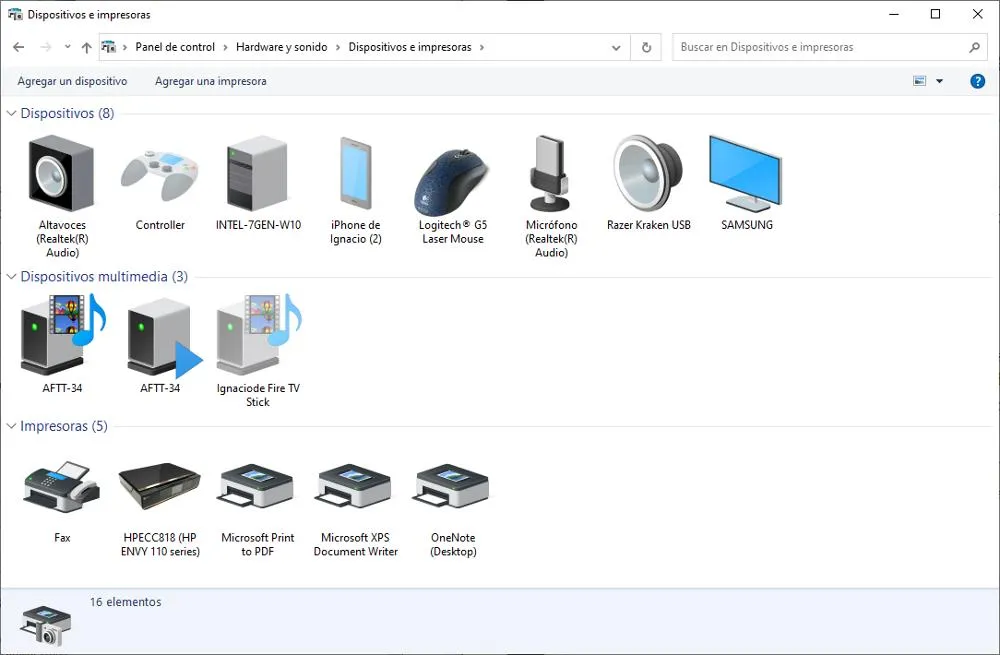
Si prefieres hacerlo desde el sistema operativo del PC o dispositivo móvil que tengas conectado a la impresora, puedes hacerlo de esta otra forma, con independencia de si es una impresora de red, o conectada mediante cable directamente al equipo:
Windows 11
Para hacerlo desde Microsoft Windows 11, los pasos a seguir son:
- Abre Configuración, pulsando Windows + I o haz clic en el botón de Inicio y selecciona Configuración.
- Ve a Dispositivos > Impresoras y escáneres:
- En el panel izquierdo, selecciona Bluetooth y dispositivos, luego Impresoras y escáneres.
- Selecciona tu impresora, que si está bien instalada debe aparecer en la lista.
- Haz clic sobre el nombre de tu impresora en la lista.
- Haz clic en “Propiedades de la impresora”:
- Se abrirá una nueva ventana con varias pestañas.
- En la pestaña General, haz clic en el botón “Imprimir página de prueba”.
También puedes leer nuestra guía para resolver los principales problemas de las impresoras láser
Linux
Para hacerlo desde tu distro Linux favorita, el proceso es igualmente sencillo. Si tienes una distribución cualquiera, puedes simplemente:
- Abre la configuración del sistema (Centro de Control, Ajustes, YaST2,… o como se llame).
- Busca Impresoras.
- Selecciona tu impresora, para ello, haz clic en el icono de la impresora que deseas probar.
- Accede a las opciones de mantenimiento. Busca un botón o menú llamado Propiedades, Opciones o Mantenimiento.
- Imprime la página de prueba haciendo clic en “Imprimir página de prueba” o Print Test Page.
Si quieres hacerlo directamente desde el terminal (bash), puedes hacerlo de la siguiente manera:
lpstat -p
lpoptions -d NOMBRE_IMPRESORA
lp -d NOMBRE_IMPRESORA /usr/share/cups/data/testprint
macOS
Si estas en el sistema operativo de Apple, los pasos son:
- Abre Preferencias del Sistema, para ello, haz clic en el menú Apple > Configuración del Sistema o Preferencias del Sistema.
- Selecciona “Impresoras y escáneres”.
- Verás una lista de impresoras instaladas, y debes hacer clic en tu impresora.
- Luego pulsa el botón Opciones y recambios o Opciones.
- En la pestaña Utilidad, haz clic en “Abrir utilidad de impresora” y luego en “Imprimir página de prueba”.
En dispositivos móviles (iOS/iPadOS y Android)
Para imprimir una página de prueba desde un dispositivo móvil, también puedes seguir estos pasos:
iOS o iPadOS
Si tienes una impresora compatible con AirPrint, y está conectada a la misma red WiFi que tu dispositivo móvil (sin VPN activa), entonces puedes seguir estos pasos:
1. Abre cualquier app que permita imprimir (Pages, Notas, Archivos, Fotos).
2. Selecciona un documento o imagen.
3. Toca el botón de Compartir (ícono de cuadrado con flecha hacia arriba).
4. Selecciona Imprimir.
5. Elige la impresora AirPrint disponible.
6. Ajusta las opciones (copias, páginas, etc.) y toca Imprimir.
Android
En este caso, puedes usar la app del fabricante de tu impresora, que la encontrarás en la Google Play, como puede ser Canon Print, Brother iPrint&Scan, HP Smart, Epson iPrint, etc. También debes tener el dispositivo móvil conectado a la misma red WiFi que la impresora (si tienes VPN activa, debes desactivarla):
- Abre la app y conecta tu impresora.
- Busca una opción como Mantenimiento, Herramientas, o Impresión de prueba. Puede variar en función de la app. Si no existe esa opción, crea un documento de prueba tú mismo e imprimir.
- Toca el menú de tres puntos > Imprimir.
- Selecciona tu impresora, ajusta las opciones y toca Imprimir.
Crear una página de prueba tú mismo para diagnosticar problemas de impresión

Para crear una página de prueba tú mismo para detectar distintos problemas de tu impresora, ya sea falta de algún color, problemas de calidad, alineación, nitidez del texto, márgenes y centrado, bandas, manchas, saturación, etc., puedes usar el programa que quieras, como Microsoft Word, LibreOffice Writer, o cualquier otra app de procesamiento de texto. Por ejemplo:
- Abre un nuevo documento en blanco. Elige el tamaño A4, es decir, el estándar. A no ser que tengas una impresora para A3 u otros tamaños, en ese caso, elige el tamaño correspondiente. También debes ajustar los márgenes a 2cm por cada lado.
- Inserta el título y texto de prueba. El título debe estar centrado en la parte superior, y luego unos párrafos con texto, pero deberías usar para ello varias fuentes de letra (Times New Roman, Calibri, Courier New, Arial), formato variado (Negrita, cursiva y subrayado) y con distintos tamaños (8 pt, 10 pt, 12 pt, 14 pt, 18 pt, 24 pt), para probar mejor la nitidez, alineación, etc. Usa tanto letras, como números y símbolos.
- Añade bloques de color. Usa la opción de insertar y pon cuadros o formas de distintos colores primarios y secundarios para ver la fidelidad del color, si se mezclan bien y otros problemas con la tinta/tóner:
- Cian (RGB: 0, 255, 255)
- Magenta (RGB: 255, 0, 255)
- Amarillo (RGB: 255, 255, 0)
- Negro (RGB: 0, 0, 0)
- Rojo (RGB: 255, 0, 0)
- Verde (RGB: 0, 255, 0)
- Azul (RGB: 0, 0, 255)
- Crea una escala de grises. Esto te servirá para probar el nivel de densidad y transición de tonos, para detectar saltos en los tonos de grises o pérdida de detalles en sombras y luces. Puedes usar una imagen de degradado en escala de grises que descargues y pegues en el documento o simplemente inserta una tabla de 10 celdas y rellena cada celda con tonos de gris del 10% al 100%.
- Añade guías de alineación y bordes. También puedes insertar líneas finas o cuadrículas para ayudarte a ver si el papel se está alimentando de forma derecha o no, o si hay desplazamientos o se tuerce.
- Añade un gráfico o imagen de alta resolución. Puede ser la que desees, pero preferiblemente debe estar en color. De esta forma, puedes comprobar la densidad de píxeles por pulgada o resolución, bandas, desenfoques, etc.
- Guarda y usa el archivo como plantilla. Ahora imprime esta hoja de prueba como he indicado en el apartado anterior según el sistema que estés utilizando. O si lo prefieres, puedes guardarlo en un pendrive o tarjeta SD para insertarlo directamente en la impresora, si tiene este tipo de puerto o ranura desde el que imprimir…
Si tienes problemas o dudas, no olvides dejarlas en los comentarios…